
Le questionnaire de présélection dans Talentfinder fonctionne sous forme de template (modèle réutilisable).
👉 Cela vous permet de créer un formulaire standard que vous pouvez utiliser sur plusieurs offres.
🎯 À quoi sert le questionnaire de présélection ?
Le questionnaire de présélection permet de :
- filtrer automatiquement les candidats dès leur candidature
- identifier rapidement les profils non pertinents
- gagner du temps dans le tri initial
💡 Exemple :
Si un candidat ne répond pas à une question obligatoire, il peut être automatiquement refusé.
⚙️ Accéder aux questionnaires de présélection
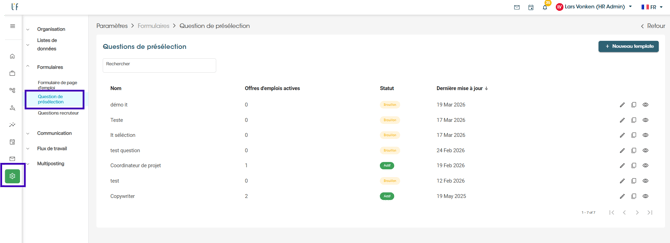
- Allez dans Paramètres
- Cliquez sur Formulaires de présélection
👉 Vous accédez à la liste de tous vos templates.
- Créer un nouveau template en cliquant sur le bouton "nouveau template 👉
➕ Créer ou gérer un template
Depuis cette page, vous pouvez :
- créer un nouveau template
- modifier un template existant
- copier un template
- prévisualiser un template
Boutons disponibles : Modifier – Copier – Aperçu 👉 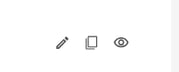
📌 Statuts des templates
- 🟢 Actif : peut être utilisé dans une offre
- 📝 Brouillon : non utilisable tant qu’il n’est pas activé
👉 Un template doit être actif pour être associé à une offre.
Pour activer le questionnaire de présélection dans une offre d’emploi :
- Sélectionnez le template de présélection que vous souhaitez utiliser.

- Cliquez sur “Enregistrer”
- Cliquer sur "activer"
- Vous pouvez ensuite l’associer à une offre
✏️ Ajouter des questions
Lors de la création d’un template, vous pouvez ajouter différents types de questions.
✔️ Question fermée (Oui / Non)
Ce type de question permet de définir une réponse attendue (Oui ou Non) selon vos critères.
👉 Vous choisissez la réponse correcte lors de la configuration.
⚙️ Fonctionnement
- Vous définissez la bonne réponse (Oui ou Non)
- Vous pouvez rendre la question obligatoire
- Vous pouvez la rendre éliminatoire
⚠️ Question éliminatoire
Si la question est définie comme éliminatoire :
- le candidat doit répondre à la question
- si la réponse ne correspond pas à celle attendue → il est automatiquement refusé
- un email de refus sera envoyé automatiquement dans les 48h
💡 Exemple :
“Possédez-vous un permis de conduire ?”
👉 Réponse attendue : Oui
👉 Si le candidat répond “Non” → candidature refusée automatiquement
✍️ Réponse courte
- réponse libre mais concise
👉 Idéal pour des informations simples
📝 Réponse longue
- réponse ouverte
👉 Idéal pour comprendre l’expérience ou les motivations
🔘Choix unique (radio button)
- une seule réponse possible dans une liste de plusieurs réponses
- peut être obligatoire et éliminatoire
💡 Exemple :
Si le candidat sélectionne une réponse non conforme aux critères définis, il peut être automatiquement refusé
📋 Liste déroulante
La liste déroulante est une forme d’affichage des questions à choix.
👉 Elle permet de présenter les réponses sous forme de menu déroulant plutôt que sous forme de boutons ou cases.
⚙️ Fonctionnement
Une liste déroulante peut être utilisée pour :
- un choix unique (une seule réponse possible)
- ou des choix multiples (selon la configuration de la question)
👉 Le comportement dépend donc du type de question configuré.
🎯 Quand l’utiliser ?
Ce format est recommandé lorsque :
- vous avez plusieurs réponses possibles
- vous souhaitez garder un formulaire plus compact
- vous voulez éviter d’afficher trop d’options à l’écran
💡 Exemple :
“Quel est votre niveau d’expérience ?”
👉 Junior / Medior / Senior (affiché en liste déroulante)
☑️ Choix multiples
- plusieurs réponses possibles
- peut être éliminatoire si configuré
👉 Les candidats ne sélectionnant pas les bonnes réponses peuvent être automatiquement éliminés.
📩 Un refus peut alors être envoyé dans un délai de 48h.
⚠️ Questions éliminatoires
Pour rendre une question éliminatoire :
- Activez l’option obligatoire
- Activez l’option éliminatoire
👉 Un candidat non conforme peut être automatiquement refusé
👉 Un email de refus peut être envoyé dans les 48h
🔄 4. Organiser votre formulaire
Vous pouvez :
- modifier l’ordre des questions
- supprimer des questions
- structurer votre formulaire selon vos besoins
🔗 5. Utiliser le formulaire dans une offre
Une fois votre template prêt :
- Activez-le
- Créez ou modifiez une offre
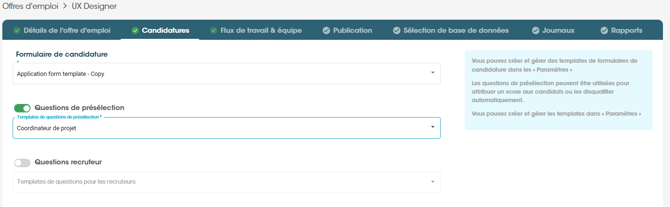
- Sélectionnez le template dans l’onglet Candidature
- Enregistrez
👉 Le questionnaire sera visible par les candidats lors de leur candidature.
💡 Bonnes pratiques
- Créez des templates par type de poste (IT, Sales, Marketing…)
- Standardisez vos questions
- Testez le formulaire comme un candidat
- Gardez un formulaire simple et rapide
💡 À retenir
👉 Le questionnaire de présélection permet d’automatiser une partie du tri des candidatures et de structurer votre processus de recrutement.
👥 Qui peut utiliser cette fonctionnalité ?
- ✅Organisation Administrator
- ✅ HR Administrator
- 🚫Recruiter
- 🚫 Line Manager