
Cette page vous guide pour :
- créer votre mot de passe
- vous connecter pour la première fois
- accéder à votre profil
- configurer vos préférences
👤 Première connexion à Talentfinder
À quoi sert cette étape ?
Lors de votre première connexion, vous devez :
- activer votre compte, en choisissant un mot de passe
- accéder à votre espace Talentfinder
👉 Cette étape est obligatoire pour commencer à utiliser la plateforme.
Après la création de votre compte, vous recevez un email d’invitation.
👉 Suivez ces étapes :
- Ouvrez l’email reçu
- Cliquez sur le lien d’activation
- Vous êtes redirigé vers : https://my.talentfinder.be
- Chosissez un mot de passe de 8 à 16 caractères, comprenant
✔️ Au moins une lettre minuscule (a-z)
✔️ Au moins une lettre majuscule (A-Z)
✔️ Au moins un chiffre (0-9)
✔️ Au moins un caractère spécial parmi ceux de la liste @ # $ % ^ & ! + =
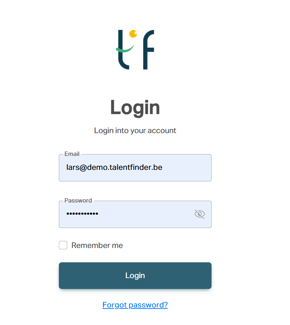
👉 Une fois validé, un message s'affichera pour vous informer que votre mot de passe a bien été créé. Vous pouvez maintenant vous connecter sur https://my.talentfinder.be à l'aide de votre adresse e-mail professionnelle et le mot de passe que vous avez choisi.
⚠️ Problèmes fréquents
- Mot de passe refusé → les critères n'ont pas été suffisamment respectés
- Caractère spécial non reconnu → utiliser uniquement ceux autorisés
- Trop court ou trop long → respecter les 8 à 16 caractères
Réinitialiser votre mot de passe
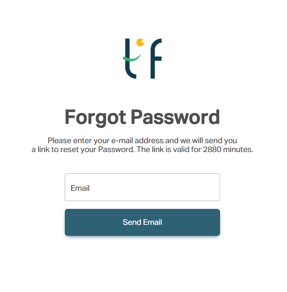
👉 Si votre lien d’activation a expiré, cliquez sur “Mot de passe oublié” depuis la page de connexion pour définir un nouveau mot de passe.
Une fois connecté, vous accédez directement à votre tableau de bord.
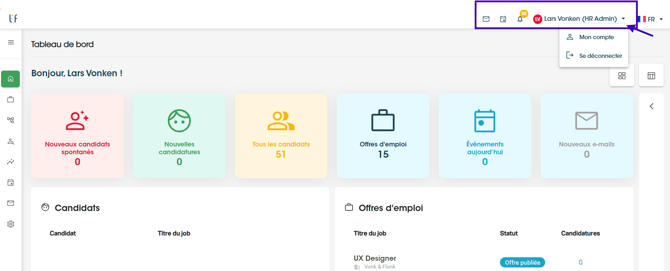
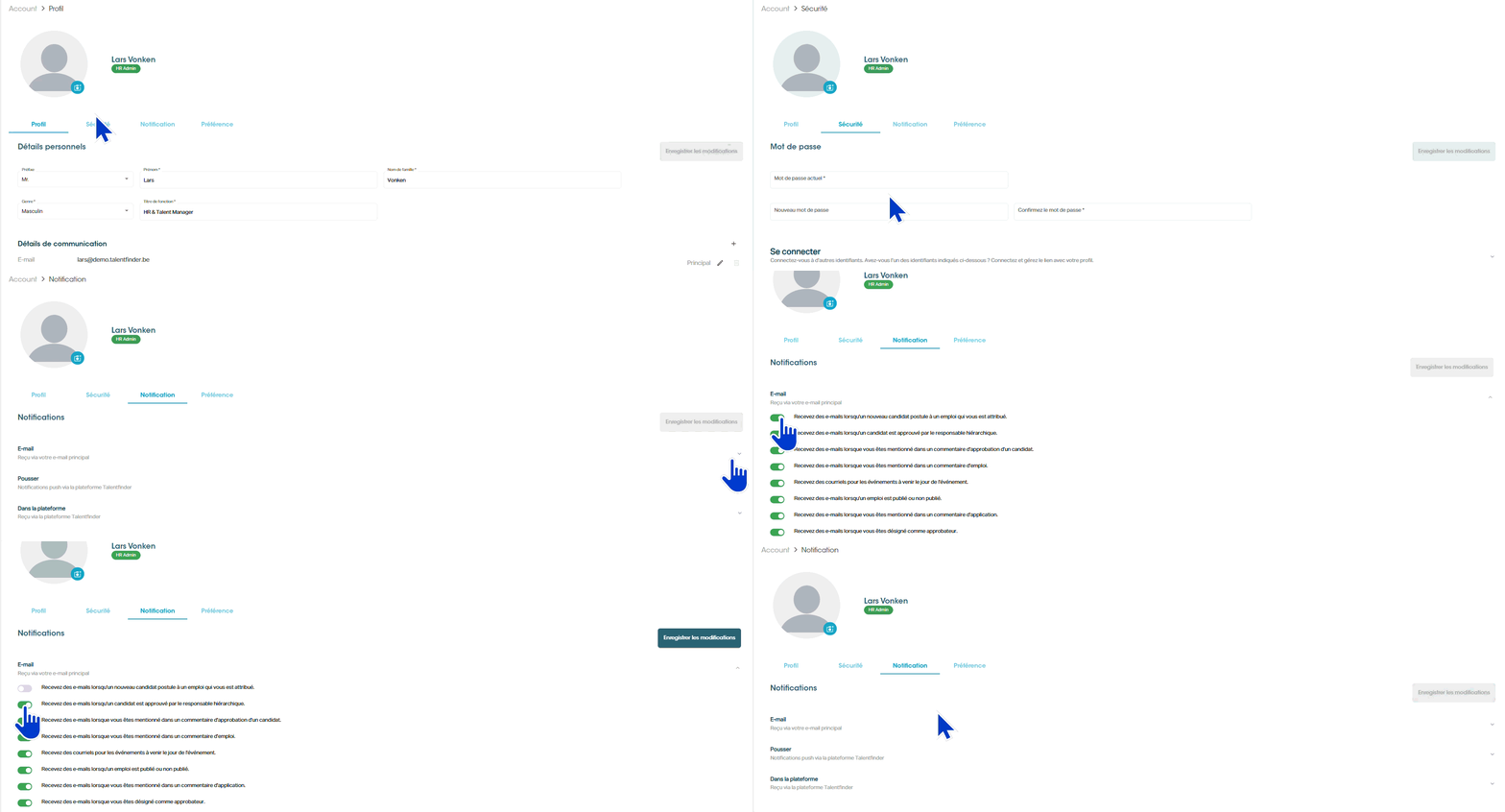
👤 Accéder à votre profil
- Cliquez sur votre nom en haut à droite et ensuite sur Mon compte
- Accédez à la section Profil
Votre rôle utilisateur dans Talentfinder y est affiché.
Pour en savoir plus, consultez la page : Rôles et accès dans Talentfinder
Votre tableau de bord s’adapte automatiquement à votre rôle et à vos droits d’accès.
🧾 Informations du profil
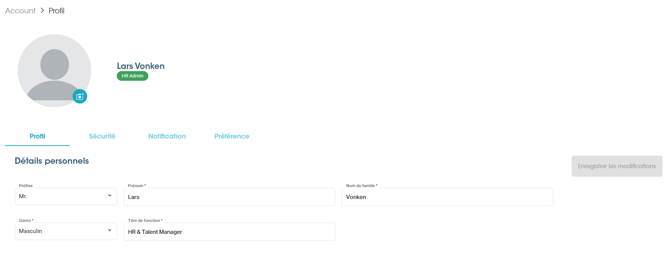
Vous pouvez modifier :
- nom et prénom
- adresse email
- photo de profil
🔒 Sécurité
Dans la section sécurité, vous pouvez :
- modifier votre mot de passe
- gérer vos paramètres de sécurité

🔔 Notifications
Vous pouvez activer ou désactiver certaines alertes :
👉 Cela vous permet de :
- rester informé des activités importantes
- éviter d’être surchargé d’emails
🔄 Migration vers la nouvelle version
Votre environnement Talentfinder a été migré vers une nouvelle version.
📦 Ce qui a été transféré
Les éléments suivants ont été conservés :
- candidats et candidatures
- offres d’emploi
- templates d’emails
- formulaires de candidature
- workflows
- site emploi
👉 Une vérification des données a été réalisée pour assurer leur intégrité.
⚠️ À savoir
Comme pour toute nouvelle version, certains ajustements ou bugs peuvent apparaître au début de l’utilisation.
👉 Si vous rencontrez un problème :
- contactez le service de support via le chat
- ou envoyez-nous un e-mail
👉 Le chat est toujours accessible en bas à gauche de votre écran.
🔑 Important
- Vous n’avez plus besoin de nom d’utilisateur
- Vous vous connectez uniquement avec votre email professionnel
- Votre mot de passe reste inchangé
Quelques conseils pour bien démarrer :
- Enregistrez la nouvelle URL de Talentfinder dans vos favoris et supprimez l’ancienne afin d’éviter toute erreur.
- Enregistrez dès maintenant vos identifiants de connexion pour ne pas devoir les saisir à chaque utilisation.
Articles liés
- Comprendre le tableau de bord Talenfinder
- Travailler en équipe sur Talentfinder
- Ajouter un nouvel utilisateur