
Een vacature aanmaken in Talentfinder doe je in 4 eenvoudige stappen.
👉 Deze gids begeleidt je stap voor stap om:
- een vacature aan te maken
- het sollicitatieformulier in te stellen
- de workflow te bepalen
- je vacature te publiceren
Stap 1: Details van de vacature
📁 Vacatures openen
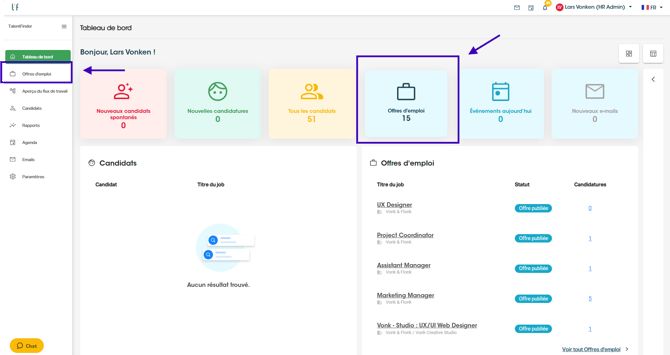
Ga vanuit je dashboard naar:
👉 Vacatures
Op deze pagina vind je:
- lopende vacatures
- gearchiveerde vacatures
- toekomstige vacatures
👤HR Admin toegang
➕ Een nieuwe vacature aanmaken via Nieuwe vacature
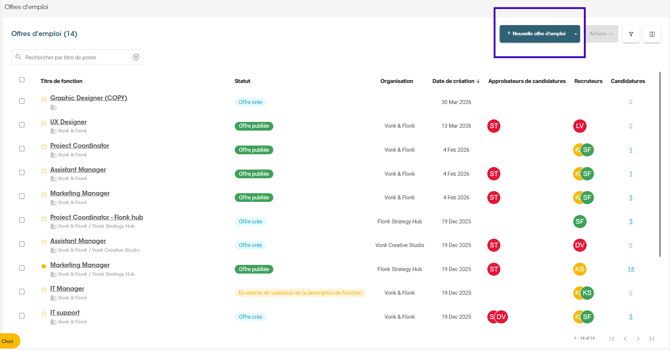
Je kan een vacature op twee manieren aanmaken:
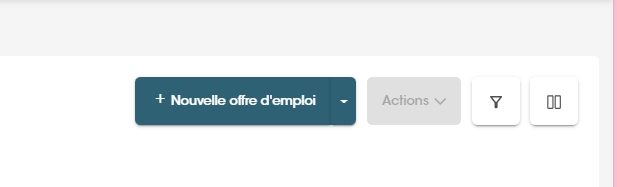
📄1. Op basis van een template
Handig als je regelmatig gelijkaardige vacatures publiceert.
👉 Je kan de filter “Templates weergeven” inschakelen om bestaande templates te beheren.
📌 Een template moet vooraf ingesteld zijn.
🔵Wil je meer weten over vacaturetemplates en hoe je een nieuwe template aanmaakt? Bekijk dan het artikel: Comment créer un modèle d'offre d'emploi🔗
✍️ 2. Een vacature vanaf nul aanmaken
🧾 Belangrijkste gegevens
De volgende velden moeten ingevuld worden:
- Functietitel*: alleen intern zichtbaar
- Organisatie*: de betrokken entiteit of organisatie
- Werklocatie*: de locatie(s) waar de functie openstaat
- Hoofdfunctiecategorie*: belangrijkste functietype van de vacature (gepersonaliseerde lijst)
- Extra functiecategorieën (optioneel, max. 5)
- Afdelingen (optioneel, gepersonaliseerde lijst)
- Type dienstverband (optioneel, gepersonaliseerde lijst)
Je kan deze gegevens later altijd nog aanpassen als dat nodig is.
💡Velden met een sterretje (*) zijn verplicht om je vacature te kunnen publiceren.
💡 Waarom categorieën gebruiken?
Categorieën maken het mogelijk om:
- vacatures te filteren op je jobsite
- job alerts te activeren
👉 Wil je meer weten over je functiecategorieën? Bekijk dan het artikel
« Comment créer et modifier les catégories de fonction ? »
📝 Beschrijving van de vacature
De beschrijving bestaat uit verschillende tabbladen:

Je kan via de instellingen een afbeelding of visual toevoegen om je vacature dynamischer te maken.
Vul elk tabblad in en begin met
🎯 Rol*
- hoofd- en neventaken
- verantwoordelijkheden
- context van de functie
🏢 Bedrijf
- sector en activiteit
- grootte en locatie
- cultuur en waarden
- voordelen
👤 Profiel & talen
- vereiste competenties
- gewenste ervaring
- opleidingen
- talen en niveau
📦 Aanbod
- type contract
- arbeidsvoorwaarden
- loon en voordelen
- praktische info
📁 Document
- document dat de kandidaat kan downloaden op de functieomschrijving
👉 Je kan de vacature ook vertalen en publiceren in meerdere talen (FR / NL / EN).
Je kan naar de volgende stap gaan door op “Sollicitatie” te klikken
🟡 Stap 2: Sollicitaties instellen
In het tabblad Sollicitaties bepaal je het traject van de kandidaat.
📄 Sollicitatieformulier
Je kan kiezen uit:
- je standaard sollicitatieformulier
- één van je andere gedefinieerde formulieren indien van toepassing
👉 De sollicitatieformulieren beheer je via Instellingen > Formulieren
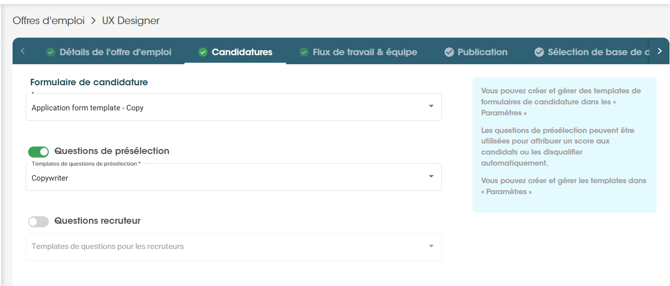
❓ Pre-screeningvragen
Met pre-screeningvragen kan je:
- meteen bepaalde info over de kandidaat verzamelen
- kandidaten automatisch weigeren
👉 In dat geval wordt er na 48 uur automatisch een afwijzingsmail verstuurd
🧑💼 Recruitervragen
Je kan ook een specifieke vragenlijst toevoegen voor recruiters.
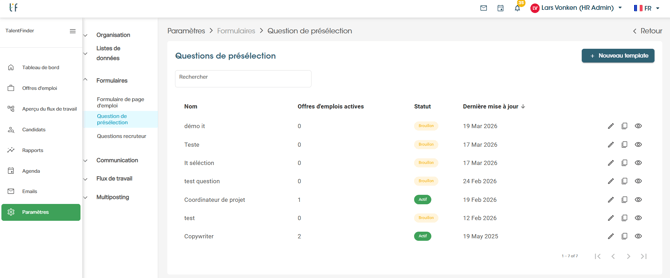
Hoe krijg je een overzicht van je pre-screeningvragen?
De groene status “actief” geeft aan welke vragenlijst geselecteerd kan worden in je sollicitatieformulier.

👉 Bekijk ook
« Comment créer/ modifier un formulaire de présélection ? »
🔵 Stap 3: Workflow & team
In dit tabblad stel je het rekruteringsproces in.
🔄 Workflow
Je moet een workflowtemplate selecteren.
👉 Die bepaalt:
- de stappen van het rekruteringsproces
- de kandidatenstatussen
- de beschikbare e-mails en acties
⚠️ Verplicht veld
👤 Recruiters
🧑 Hoofdrecruiter*
👉 Verantwoordelijk voor de opvolging van de vacature.
👥 Extra recruiters
👉 Handig om meerdere recruiters te betrekken.
🎬 GIF à insérer ici : Sélection du template de statut + attribution recruteurs + configuration des approbateurs
✅ Goedkeurders (Line Managers)
Je kan ook één of meerdere goedkeurders instellen, zijnde Line Managers.
👉 Hun rol is om bepaalde stappen in het rekruteringsproces goed te keuren.
📄 Vacature goedkeurders
Je kan 1 of meerdere Line Managers toewijzen.
👉 Zij moeten de functiebeschrijving goedkeuren vóór publicatie.
👤 Goedkeurders van sollicitaties
Je kan 1 of meerdere Line Managers toewijzen.
👉 Zij komen tussen om:
- kandidaten goed of af te keuren
- feedback te geven op voorgestelde profielen
💡 Goedkeurders krijgen meldingen wanneer er een actie van hen verwacht wordt.
🟣 Stap 4: Vacature publiceren
Zodra je vacature klaar is, kies je hoe je ze wil verspreiden.
💳 Publicatieopties
- Gratis (inbegrepen jobboards zoals je externe en interne jobsite, Indeed en Jooble)
- Premium (extra jobboards zoals Actiris, VDAB, Forem, Guide Social, ... via onze multiposting)
- Partners (rekruteringspartners die je CV’s van kandidaten kunnen bezorgen)
Je moet je vacature eerst publiceren op je eigen jobsite voor je ze op andere jobboards kan publiceren.
⚡ Snelle acties op een vacature
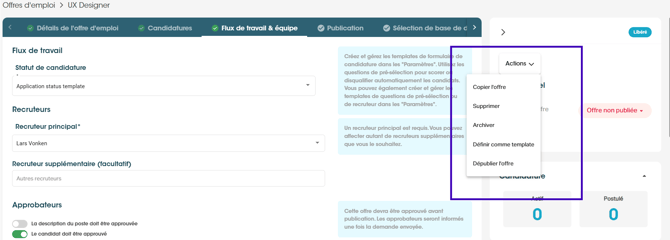
Vanuit een vacature kan je:
- 📄 een vacature kopiëren
- ⭐ opslaan als template
- 🗑 verwijderen
- 📦 archiveren
- ⛔ depubliceren
💡 Om te onthouden
👉 Een vacature in Talentfinder bouw je op in 4 stappen:
- Details van de vacature
- Sollicitaties
- Workflow & team
- Publicatie
💡Tip: Ontdek ook hoe oplossingen zoals Talentboost de zichtbaarheid en impact van je vacatures kunnen versterken, zonder je werk ingewikkelder te maken.