
Créer une offre dans Talentfinder se fait en 4 étapes simples :
- Détails de l'offre d'emploi ▶️
- Configuration de la candidature ▶️
- Flux de travail & équipe ▶️
- Publication de l'offre ▶️
👉 Ce guide vous accompagne pas à pas pour :
- créer une offre d’emploi
- configurer le formulaire de candidature
- définir le workflow
- publier votre annonce
Étape 1 : Détails de l’offre d’emploi
📁 Accéder aux offres
Depuis votre tableau de bord, allez dans :
👉 Offres d’emploi 🛄
Cette page centralise :
- les offres en cours
- les offres archivées
- les offres à venir
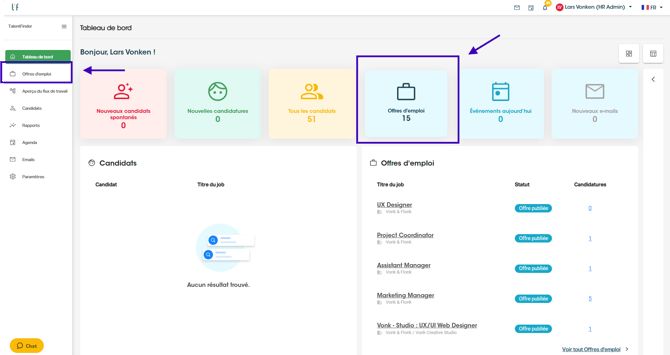
➕ Créer une nouvelle offre via Nouvelle offre d'emploi
Vous pouvez créer une offre de 2 manières :
📄1. À partir d’un template
Pratique si vous publiez régulièrement des offres similaires.
👉 Vous pouvez activer le filtre « Afficher les modèles » pour gérer les modèles existants.
📌 Un template peut-être créer à partir d'une offre d'emploi existante.
🔵Pour en savoir plus sur les modèles d'offre et comment créer un nouveau template, consulter l'article : Comment créer un modèle d'offre d'emploi🔗
✍️ 2. Créer une offre de zéro
🧾 Informations principales
Les champs suivants doivent être complétés :
- Titre de fonction* : visible uniquement en interne
- Organisation* : entité ou organisation concerné
- Lieu de travail* : le(s) lieu(x) où le poste est à pourvoir
- Catégorie de fonction principale* : type de poste principal de l'offre (liste personnalisée)
- Catégories de fonctions supplémentaires (facultatif, 5 au maximum)
- Départements (facultatif, liste personnalisée)
- Type d'emploi (facultatif, liste personnalisée)
Vous pouvez revenir sur ces informations à tout moment par la suite pour les modifier si nécessaire.
💡 Les champs marqués d’un astérisque (*) sont obligatoires pour publier votre offre.
💡 Pourquoi utiliser des catégories ?
Les catégories permettent de :
- filtrer les offres sur votre site emploi
- déclencher des alertes candidats
👉 Pour en savoir plus, sur vos catégories de fonction consultez l'article
« Comment créer et modifier les catégories de fonction ? »
📝 Description de l’offre
La description est composée de plusieurs onglets :

Remplissez chaque onglet en commençant par
🎯 Rôle
- missions principales et secondaires
- responsabilités
- contexte du poste
🏢 Entreprise
- secteur et activité
- taille et localisation
- culture et valeurs
- avantages
👤 Profil & langues
- compétences requises
- expérience souhaitée
- formations
- langues et niveau
📦 Offre
- type de contrat
- conditions de travail
- salaire et avantages
- informations pratiques
📁 Document
- document que le candidat peut télécharger lorsqu'il est sur la description de fonction
👉 Vous pouvez également traduire et publier l’offre en plusieurs langues (FR / NL / EN).
Vous pouvez ajouter une image ou un visuel via les paramètres pour rendre votre annonce plus dynamique.
Vous pouvez passez à l’étape suivante en cliquant sur “Candidature .”
🟡 Étape 2 : Configuration de la candidature
Dans l’onglet Candidature, vous définissez le parcours du candidat.
📄 Formulaire de candidature
Vous pouvez sélectionner :
- votre formulaire par défaut
- l’un de vos formulaires prédéfinis
👉 Ces formulaires sont créés en amont dans les paramètres dans la section Formulaires, et peuvent être réutilisés à chaque nouvelle offre.
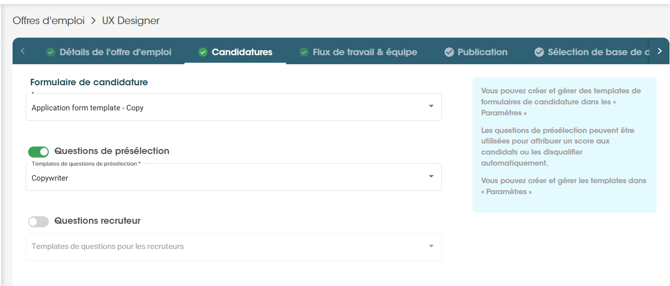
Choisissez le formulaire utilisé pour cette offre :
- formulaire par défaut
- formulaire personnalisé
❓ Questions de présélection
Les questions de présélection peuvent être incluses dans votre formulaire pour filtrer automatiquement les candidatures.
👉 Voir la configuration des questions de présélection
🔵 Étape 3 : Flux de travail & équipe
Dans cet onglet, vous configurez le processus de recrutement.
🔄 Flux de travail
Vous devez sélectionner un template de workflow.
👉 Il définit :
- les étapes du processus de recrutement
- les statuts des candidats
- es e-mails et actions disponibles
⚠️ Champ obligatoire
👤 Recruteurs
🧑 Recruteur principal*
👉 Responsable du suivi de l’offre.
👥 Recruteurs supplémentaires
👉 Permet d’impliquer plusieurs recruteurs.
✅ Approbateurs (Line Managers)
Vous pouvez également définir un ou plusieurs approbateurs, des Line Managers.
👉 Leur rôle est de valider certaines étapes du recrutement.
📄 Approbation de l’offre
Vous pouvez assigner un ou plusieurs Line Managers.
👉 Ils devront valider la description de fonction avant publication.
👤 Approbation des candidats
Vous pouvez assigner un ou plusieurs Line Managers.
👉 Ils interviennent pour :
- valider ou refuser des candidats
- donner un avis sur les profils proposés
💡 Les approbateurs reçoivent des notifications lorsqu’une action est requise de leur part.
🟣 Étape 4 : Publication de l’offre
Une fois l’offre finalisée, vous choisissez sa diffusion.
💳 Options de diffusion
- Gratuit (jobboards inclus comme votre site emploi externe et interne, Indeed et Jooble)
- Premium (jobboards supplémentaires comme Actiris, VDAB, Forem, Guide social ,... via notre multiposting)
- Partenaires (sociétés de recrutement qui peuvent vous communiquer des CVs de candidats)
Vous devez d'abord publier votre offre sur votre site emploi avant de publier sur les autres joboard.
⚡ Actions rapides sur une offre
Depuis une offre, vous pouvez :
- 📄 copier une offre
- ⭐ Définir comme template
- 🗑 supprimer
- 📦 archiver
- ⛔ dépublier
💡 À retenir
👉 Une offre dans Talentfinder se construit en 4 étapes :
- Détails de l’offre
- Candidature
- Workflow & équipe
- Publication
💡Astuce: Découvrez également comment des solutions comme Talentboost peuvent renforcer la visibilité et l'impact de vos offres d'emploi, sans compliquer votre travail